
🖥️ Cómo Formatear una PC o Laptop: Guía Completa Paso a Paso (2026)
🖥️ Cómo Formatear una PC o Laptop: Guía Completa Paso a Paso (2026). Formatear una PC o laptop es uno de los procesos más efectivos para devolverle el rendimiento original a un equipo que se ha vuelto lento, tiene demasiados archivos basura, presenta errores del sistema o se ha visto afectado por virus. Aunque puede sonar complicado, hoy en día es un procedimiento mucho más accesible, siempre que se realice con una guía clara.
En esta mega guía aprenderás qué es formatear, cuándo hacerlo, cómo preparar tu información, cómo formatear una PC paso a paso, errores comunes y recomendaciones profesionales. Ideal para usuarios principiantes, intermedios y técnicos.
📌 ¿Qué es formatear una PC? (Explicado de forma simple)
Formatear una computadora significa borrar completamente todos los datos del disco y reinstalar el sistema operativo desde cero. Esto incluye:
- Archivos personales
- Programas instalados
- Configuraciones del sistema
- Virus o malware
- Archivos basura acumulados
Después del formateo, el equipo queda como nuevo, con una instalación limpia de Windows o del sistema operativo que elijas.
📌 ¿Cuándo es recomendable formatear una PC o laptop?
No siempre es necesario formatear. Pero hay momentos donde es la solución más efectiva.
✔ Señales de que tu PC necesita un formateo
- El sistema está extremadamente lento.
- Hay virus que no se eliminan ni con antivirus.
- Blue screens o errores frecuentes.
- Programas que se cierran solos.
- Actualizaciones de Windows que fallan constantemente.
- Deseas vender el equipo.
- Quieres comenzar de cero con una instalación limpia.
✔ ¿Cada cuánto tiempo se debe formatear?
Lo ideal es cada 1–2 años, dependiendo del uso.
📌 Tipos de formateo
| Tipo de formateo | Nivel de borrado | Recomendado para |
|---|---|---|
| Rápido | Borra únicamente el índice de archivos | Limpieza rápida antes de una reinstalación |
| Completo | Borra todo y revisa sectores dañados | Para equipos lentos o con errores |
| Formateo con particionado | Borra y reorganiza discos | Para instalaciones limpias o varios sistemas |
| Restablecer Windows (Reset) | Mantiene o elimina archivos | Usuarios sin conocimientos técnicos |
🛠️ Antes de formatear: Preparación esencial
Este proceso es crítico para evitar pérdida de información.
1. Haz una copia de seguridad (backup)
Recomendado guardar en:
- Disco externo
- USB
- Google Drive
- OneDrive
- Dropbox
Archivos recomendados para respaldar:
- Documentos
- Fotos y videos
- Proyectos de trabajo
- Drivers del sistema
- Contraseñas
- Marcadores del navegador
2. Guarda una copia de tus drivers
Hay dos formas:
✔ Automática:
- Con programas como Driver Booster o Snappy Driver Installer.
✔ Manual:
- Desde el sitio del fabricante (Dell, HP, Lenovo, ASUS, etc.)
3. Descarga Windows 10 u 11 Oficial
Entrar al sitio oficial de Microsoft y descargar:
- Herramienta de creación de medios
- ISO oficial de Windows
4. Prepara un USB booteable (instalable)
Puedes usar:
- Rufus
- Ventoy
- Herramienta oficial de Microsoft
Capacidad mínima recomendada: 8 GB
🖥️ Cómo Formatear una PC o Laptop Paso a Paso
A continuación tienes una guía clara para formatear cualquier PC con Windows 10 u 11.
🔹 Paso 1: Inserta el USB booteable
Conecta el USB en un puerto USB 2.0 o 3.0.
🔹 Paso 2: Entra al BIOS / UEFI
Presiona la tecla correspondiente al encender.
Teclas más comunes:
Teclado
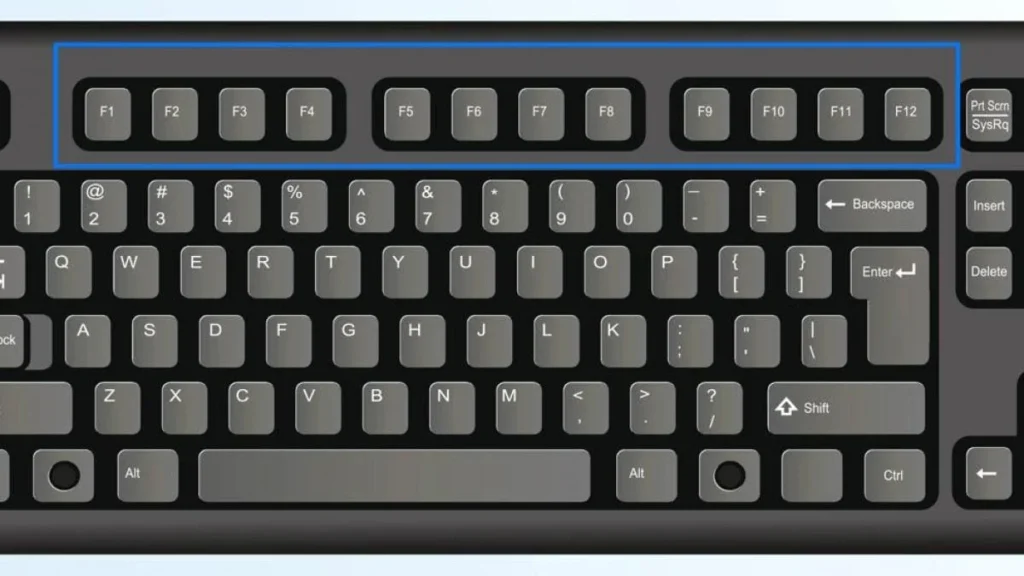
- F2
- F12
- Supr / Del
- ESC
🔹 Paso 3: Cambia el orden de arranque (Boot Priority)
Selecciona:
👉 USB Storage / USB HDD / USB Boot
Guarda y reinicia.
🔹 Paso 4: Selecciona “Instalar Windows”
Cuando aparezca la pantalla azul:
Haz clic en:
Instalar ahora
🔹 Paso 5: Ingresa o salta la clave del producto
Si el equipo ya tenía Windows activado, puedes hacer clic en:
👉 No tengo clave
Windows se activará automáticamente más adelante.
🔹 Paso 6: Selecciona la versión de Windows
Ejemplo:
- Windows 11 Home
- Windows 11 Pro
🔹 Paso 7: Elimina las particiones (formateo real)
Selecciona Opciones avanzadas y elimina:
- Reservado para el sistema
- Disco C
- OEM
Solo deja el disco sin particiones.
Luego presiona:
👉 Nuevo
👉 Aplicar
👉 Siguiente
🔹 Paso 8: Windows se instalará automáticamente
Tu PC se reiniciará varias veces.
Duración promedio: 10 a 25 minutos.
🔹 Paso 9: Configuración inicial
Configura:
- Idioma
- Cuenta de Microsoft
- Zona horaria
- Privacidad
🔹 Paso 10: Instala drivers y actualizaciones
Instala primero:
- Driver de WiFi
- Chipset
- Gráficos (Intel / AMD / NVIDIA)
- Actualización de Windows
⚠️ Errores comunes al formatear (y cómo evitarlos)
✔ No respaldar archivos
Solución: Haz backup antes.
✔ Eliminar la partición equivocada
Solución: Verifica dos veces antes de aceptar.
✔ Instalar Windows en un disco dañado
Solución: Revisa el estado del disco con CHKDSK o CrystalDiskInfo.
✔ No tener drivers de red
Solución: Descárgalos antes del formateo.
💡 Recomendaciones profesionales después del formateo
Para mantener tu sistema como nuevo:
- Instala un buen antivirus
- Evita instalar software pirata
- Mantén siempre tu Windows actualizado
- Usa un SSD en lugar de HDD
- Limpia el equipo con CCleaner o el limpiador de Windows
- Crea un punto de restauración automáticamente
🎯 Conclusión
Formatear una computadora es una de las formas más efectivas de recuperar velocidad, solucionar errores y comenzar desde cero con un sistema limpio y estable. Siguiendo esta guía paso a paso, podrás hacerlo de manera segura, sin perder información y con una instalación profesional.